Mehr Platz.
Das Wichtige bleibt.
KeepOtter räumt deine Fotomediathek auf: mit Begründung für jeden Vorschlag, ohne Server, ohne Wochenabo. Und es rettet, was in Screenshots noch steckt.

- Keine Daten erfasst So steht es im App Store, so ist es gebaut.
- Kein Account, kein Server Die Analyse läuft auf deinem iPhone.
- Kein Wochenabo Ein Jahr oder für immer, sonst nichts.
Wie viel Platz willst du zurück?
Das ist die erste Frage in KeepOtter. Nicht: Was willst du löschen? Aus deinem Ziel rechnet die App den kürzesten Weg: große Videos zuerst, dann exakte Kopien, alte Screenshots, Serien. Sortiert nach Speicher je Entscheidungsminute.
- 1 GB Schnell zwischendurch
- 5 GB Richtig aufräumen
- Alles So viel wie möglich
Das ist ein Ziel, keine Zusage. Was wirklich geht, zeigt erst der Scan auf deinem iPhone. Noch wird nichts gelöscht: du prüfst jeden Vorschlag.
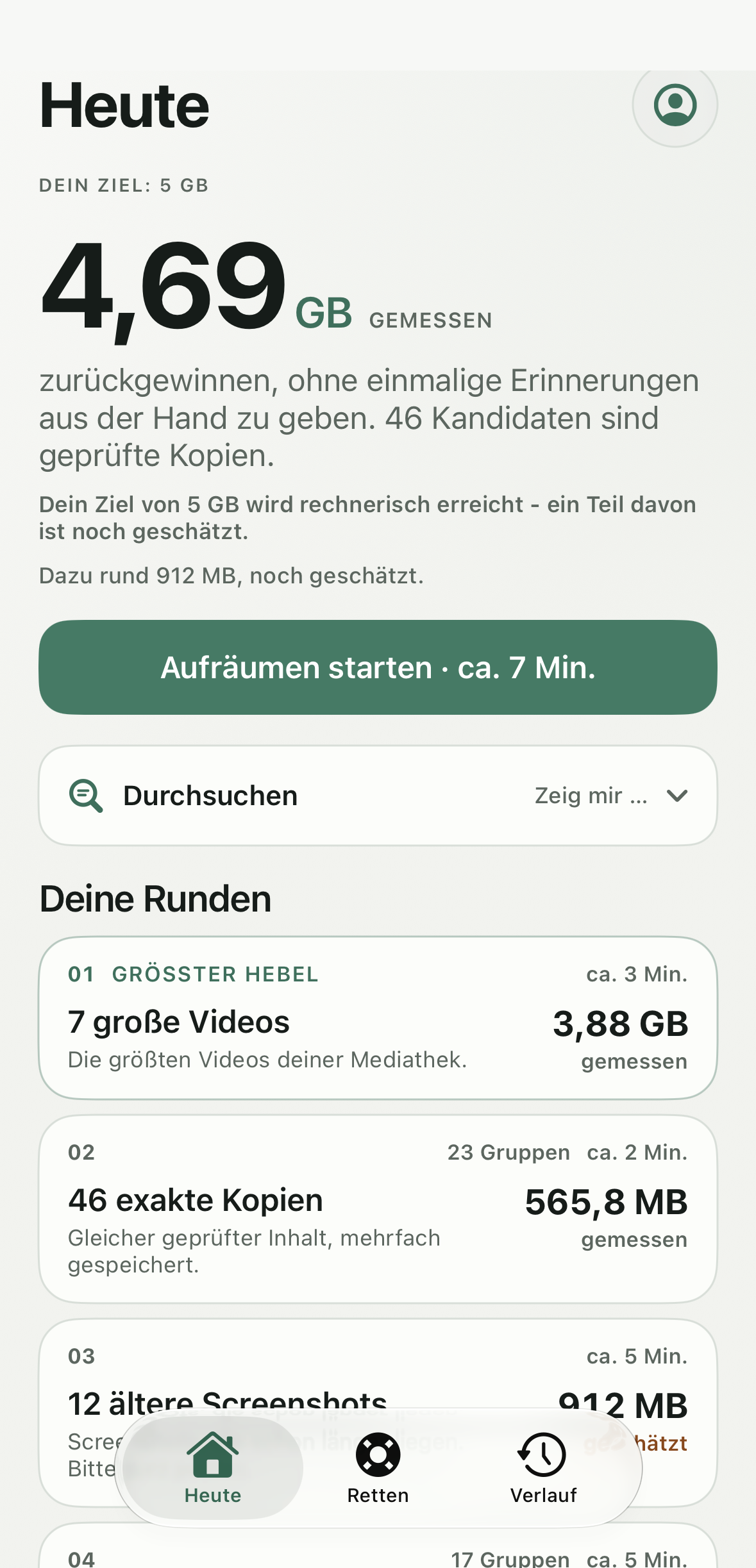
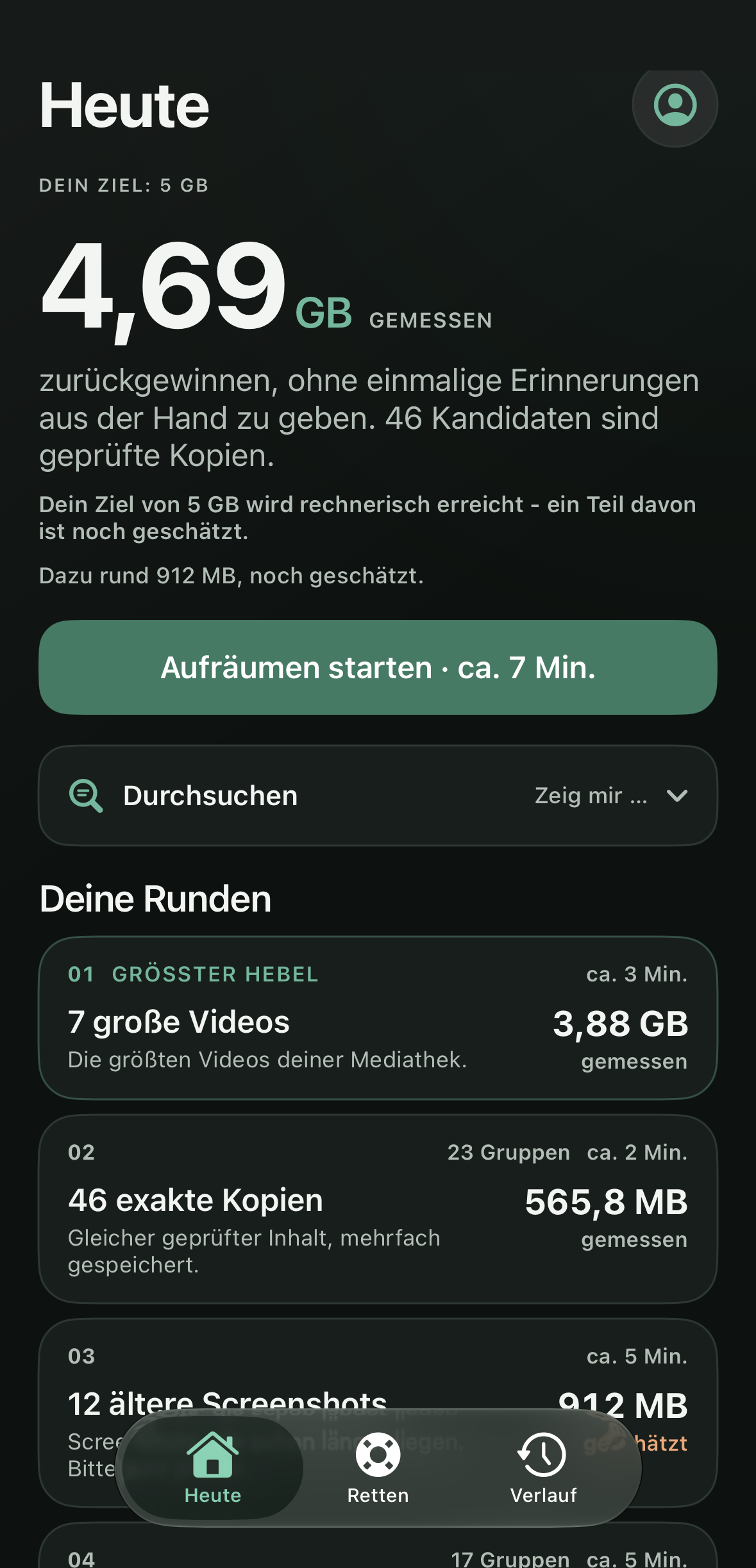
- 7 große Videos 3,88 GB Die größten Videos deiner Mediathek. gemessen · ca. 3 Min.
- 46 exakte Kopien 565,8 MB Gleicher geprüfter Inhalt, mehrfach gespeichert. gemessen · ca. 2 Min.
- 12 ältere Screenshots 912 MB Gerettet oder ohne Inhalt. noch geschätzt · ca. 5 Min.
Beispiel-Mediathek, so wie KeepOtter sie zeigt. Deine Zahlen misst es auf deinem iPhone.
Warum gerade das?
Jeder Vorschlag trägt eine von vier Stufen. Immer sichtbar, immer begründet, nie ein Bauchgefühl.
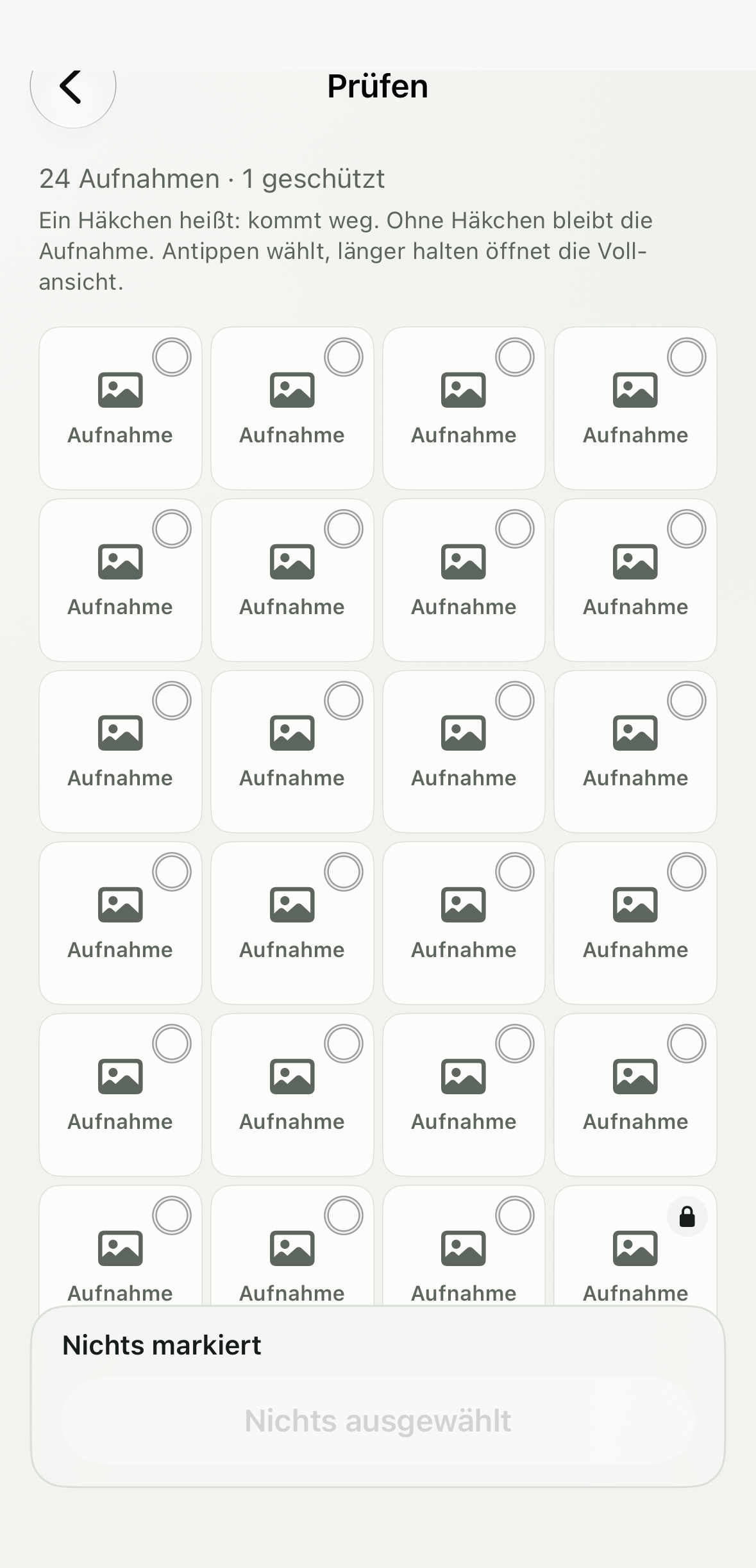
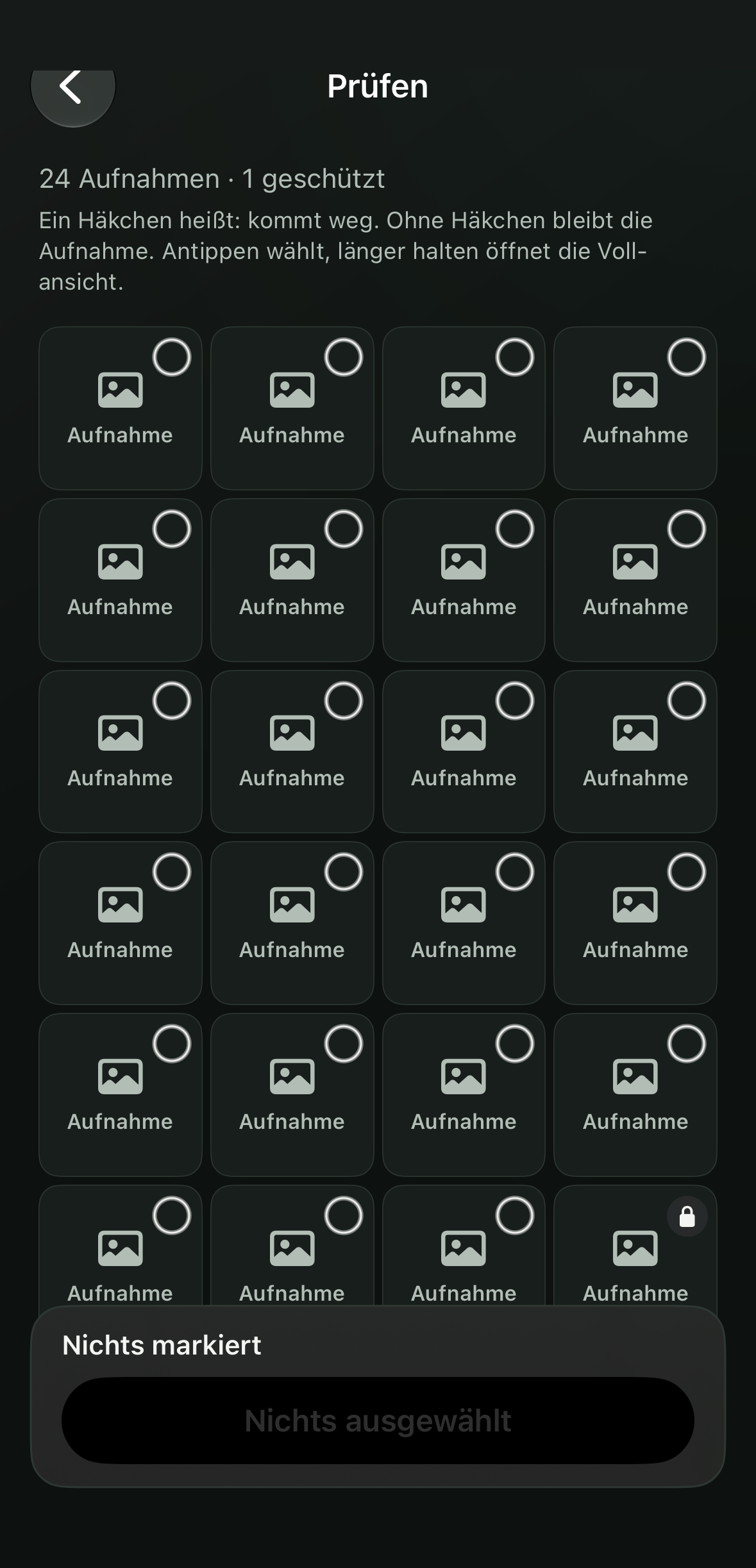
Ein Häkchen heißt: kommt weg. Ohne Häkchen bleibt die Aufnahme. Antippen wählt, länger halten öffnet die Vollansicht.
- Sehr sicher
Technisch identische Kopie. Vorausgewählt, weil nichts verloren geht.
„Gleicher geprüfter Inhalt, mehrfach gespeichert.“
- Wahrscheinlich doppelt
Gleiche Serie, eine bessere Aufnahme ist da. Vorgeschlagen, mit Hinweis.
„4 Aufnahmen einer Serie innerhalb von 2,1 Sekunden. Diese Aufnahme ist schärfer und größer als die drei anderen.“
- Vergleichen
Ähnlich, aber mit erkennbaren Unterschieden. Nie vorausgewählt.
„Mehrere Aufnahmen innerhalb weniger Sekunden. Du entscheidest, welche bleibt.“
- Geschützt
Favorit, bearbeitet, in einem Album oder einmalig. Lässt sich nicht auswählen, auch nicht von Hand.
„Die einzige Aufnahme mit Ort innerhalb von 7 Tagen.“

Einmalige Erinnerungen sind geschützt.
Das einzige Foto eines Tages schlägt KeepOtter nie vor. Auch nicht das einzige mit Ort in dieser Woche. Favoriten, bearbeitete Bilder und Alben bleiben, und sensible Dokumente ebenso.
Was in Screenshots noch steckt
Diese 183 Screenshots sind wahrscheinlich nicht mehr nötig. In 19 davon steckten noch Links, Termine oder Codes. KeepOtter findet sie, bevor der Screenshot geht.
Beispielzahlen. Deine zählt KeepOtter auf deinem iPhone.
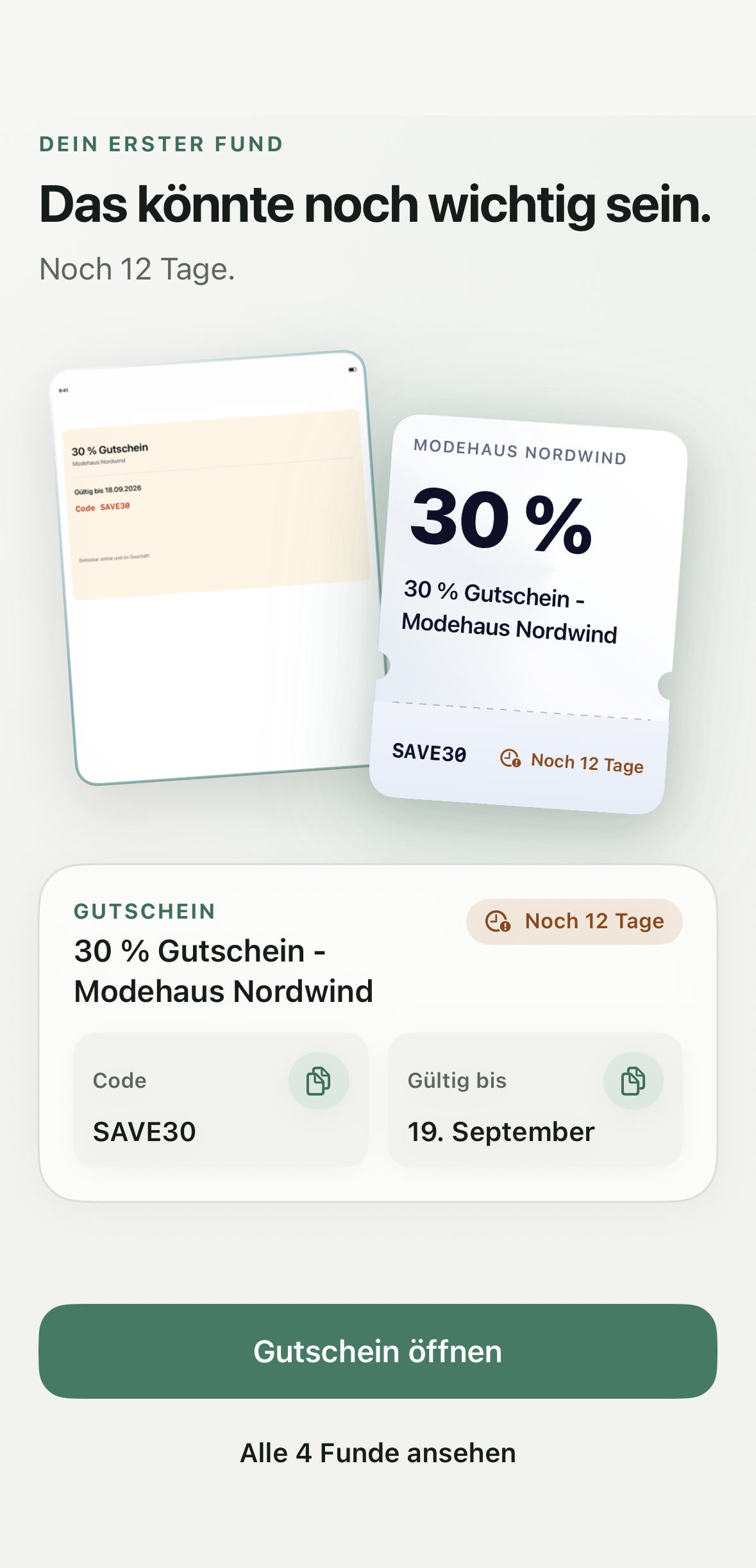
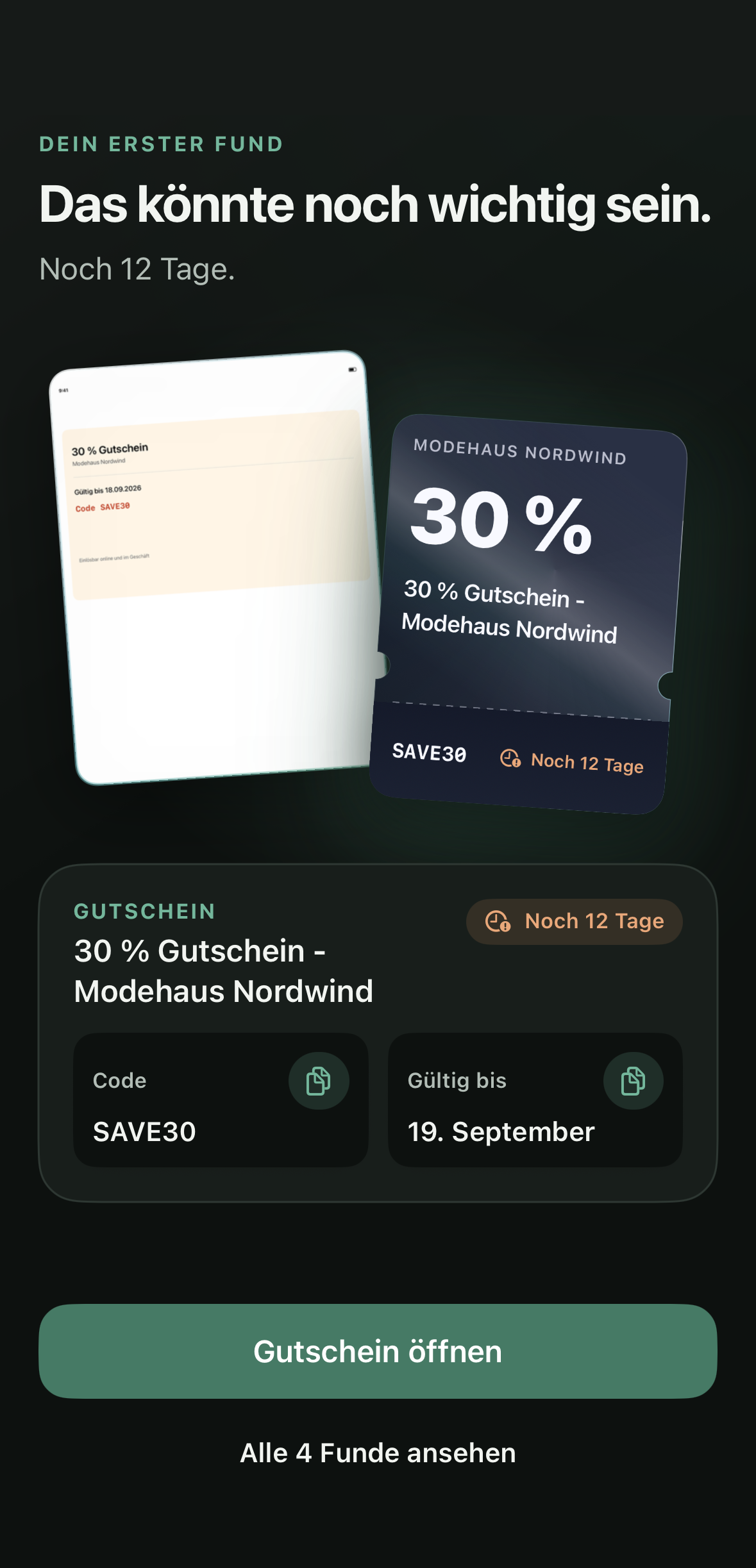
Der Fund-Moment: Gutschein erkannt, Code und Frist gelesen. Das Original bleibt, bis du entscheidest.
Bevor der Screenshot geht
Erst sichern, dann löschen.
- Link sichern
- Termin anlegen
- Code kopieren
- Text kopieren
Ein Fund wandert in „Retten“ und bleibt dort mit Frist. Einen Fund als erledigt zu markieren und ein Foto zu löschen bleiben getrennte Entscheidungen.

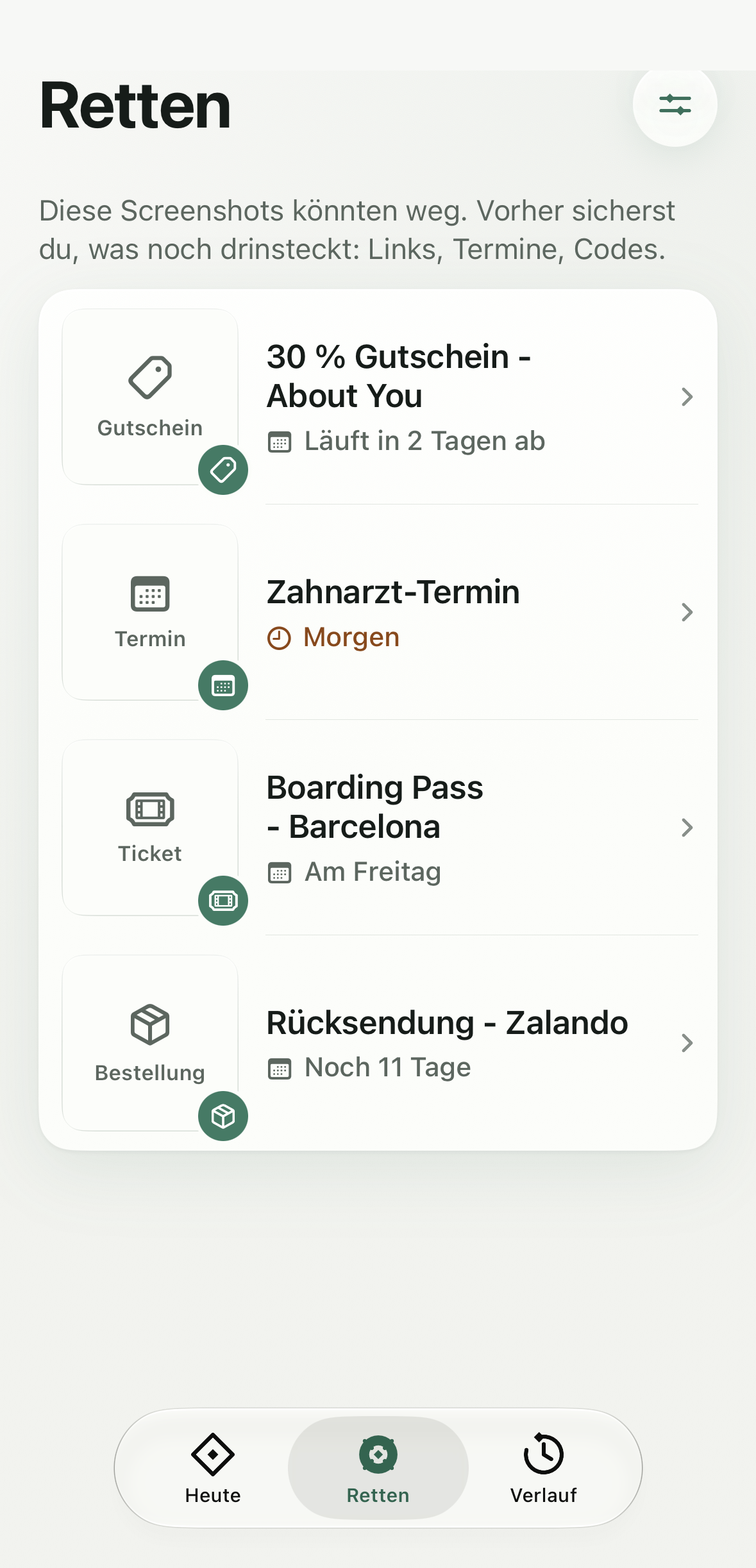
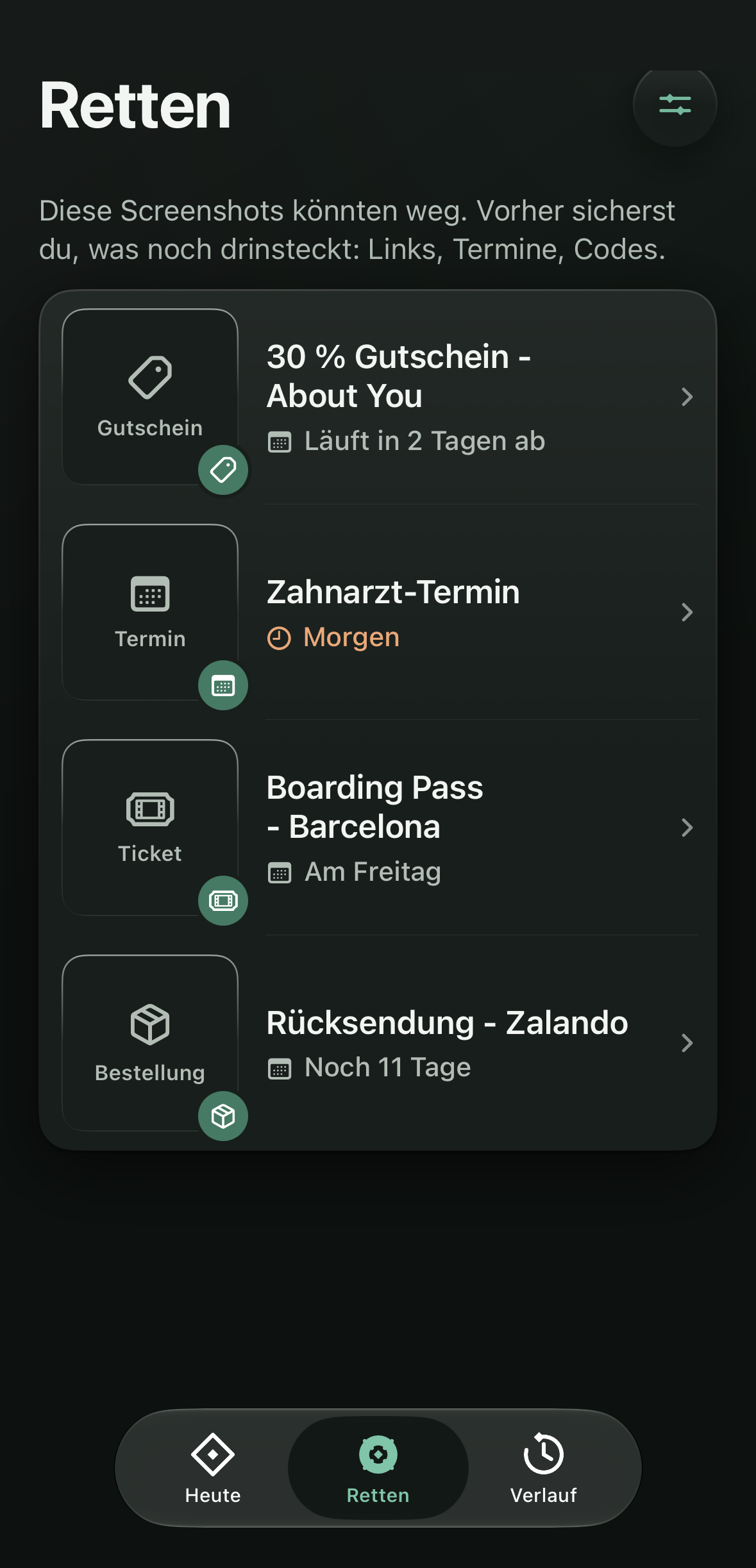
Diese Screenshots könnten weg. Vorher sicherst du, was noch drinsteckt: Links, Termine, Codes.
Das kommt wieder
Aufräumen ist keine Einmalaktion. KeepOtter meldet sich, wenn es sich lohnt. Alles abschaltbar, nichts löscht von allein.
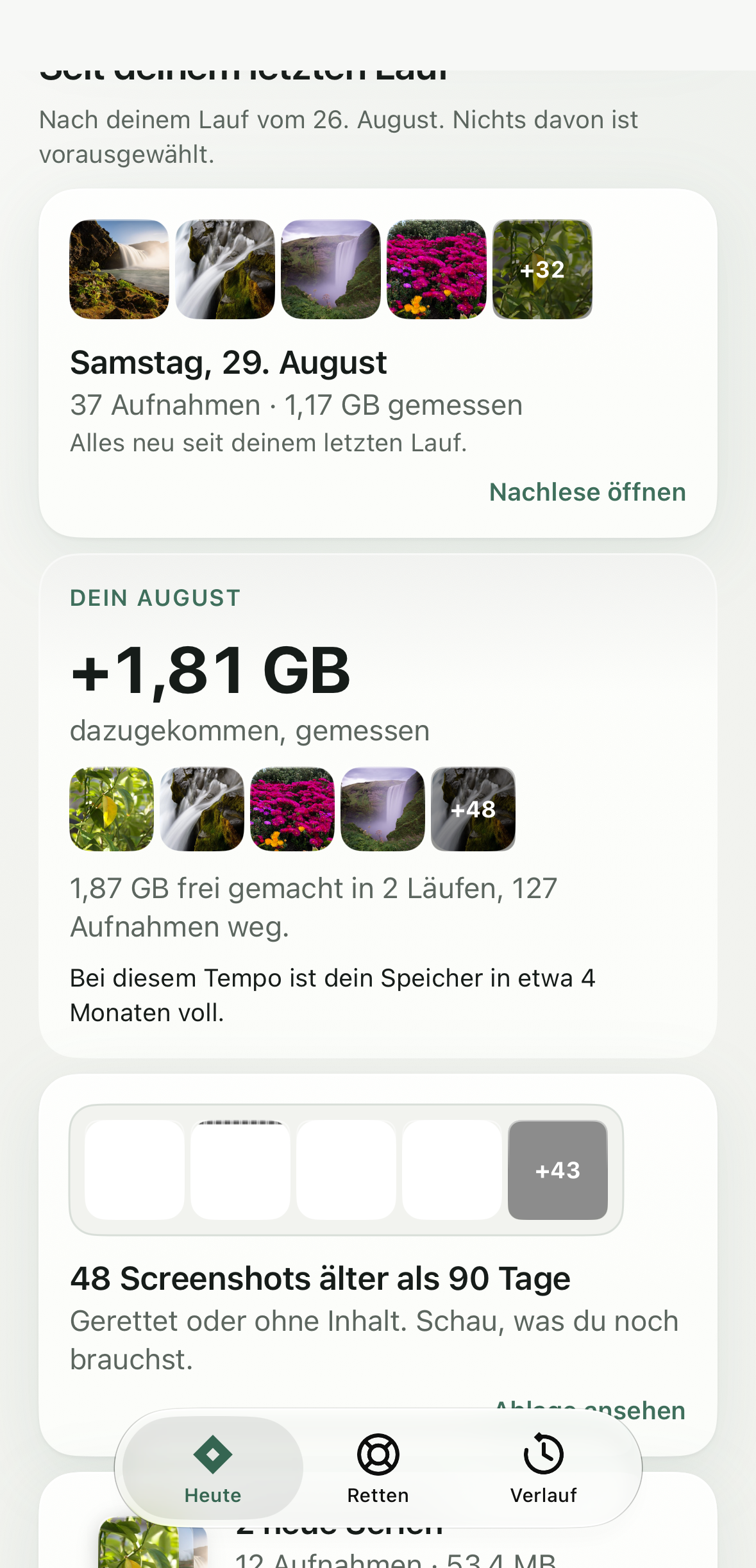

-
Ereignis-Nachlese
„Samstag, 29. August: 37 Aufnahmen, 1,17 GB gemessen.“
Nach einem vollen Tag liegt die Nachlese auf „Heute“. Serien und Kopien sind vorsortiert, nichts ist vorausgewählt.
-
Monatsbericht mit Speicher-Wetterbericht
„Dein August: +1,81 GB dazugekommen, gemessen. Bei diesem Tempo ist dein Speicher in etwa 4 Monaten voll.“
Zuwachs, frei gemacht, Netto. Gemessen und geschätzt stehen nie in derselben Zahl.
-
Screenshot-Ablage
„48 Screenshots älter als 90 Tage. Gerettet oder ohne Inhalt.“
Was gesichert ist oder nichts mehr enthält, wandert nach 90 Tagen in die Ablage. Die Frist stellst du selbst ein.
Beispiel-Mediathek. Mitteilungen sind lokal, kommen nur auf Wunsch und nie mehr als eine pro Tag.
Das kann dein iPhone auch
KeepOtter verkauft dir nichts, was das iPhone schon kann. Diese vier Wege lohnen sich zusätzlich, und die App zeigt sie dir auch.
-
Duplikate zusammenführen
Fotos erkennt exakte Kopien selbst und führt sie zu einem Bild zusammen.
App Fotos, dann Sammlungen, dann Dienstprogramme, dann Duplikate.
-
„Zuletzt gelöscht“ ist dein zweites Netz
Alles, was KeepOtter löscht, liegt noch 30 Tage in „Zuletzt gelöscht“ und lässt sich dort zurückholen.
App Fotos, dann Sammlungen, dann Dienstprogramme, dann Zuletzt gelöscht.
-
Speicherempfehlungen von iOS
iOS schlägt selbst vor, was Platz spart: große Anhänge, alte Unterhaltungen, ungenutzte Apps.
Einstellungen, dann Allgemein, dann iPhone-Speicher.
-
iCloud-Fotos optimieren
Originale bleiben in iCloud, das iPhone behält kleine Versionen. Das spart Platz, bevor du überhaupt etwas löschst.
Einstellungen, dann dein Name, dann iCloud, dann Fotos, dann „iPhone-Speicher optimieren“.
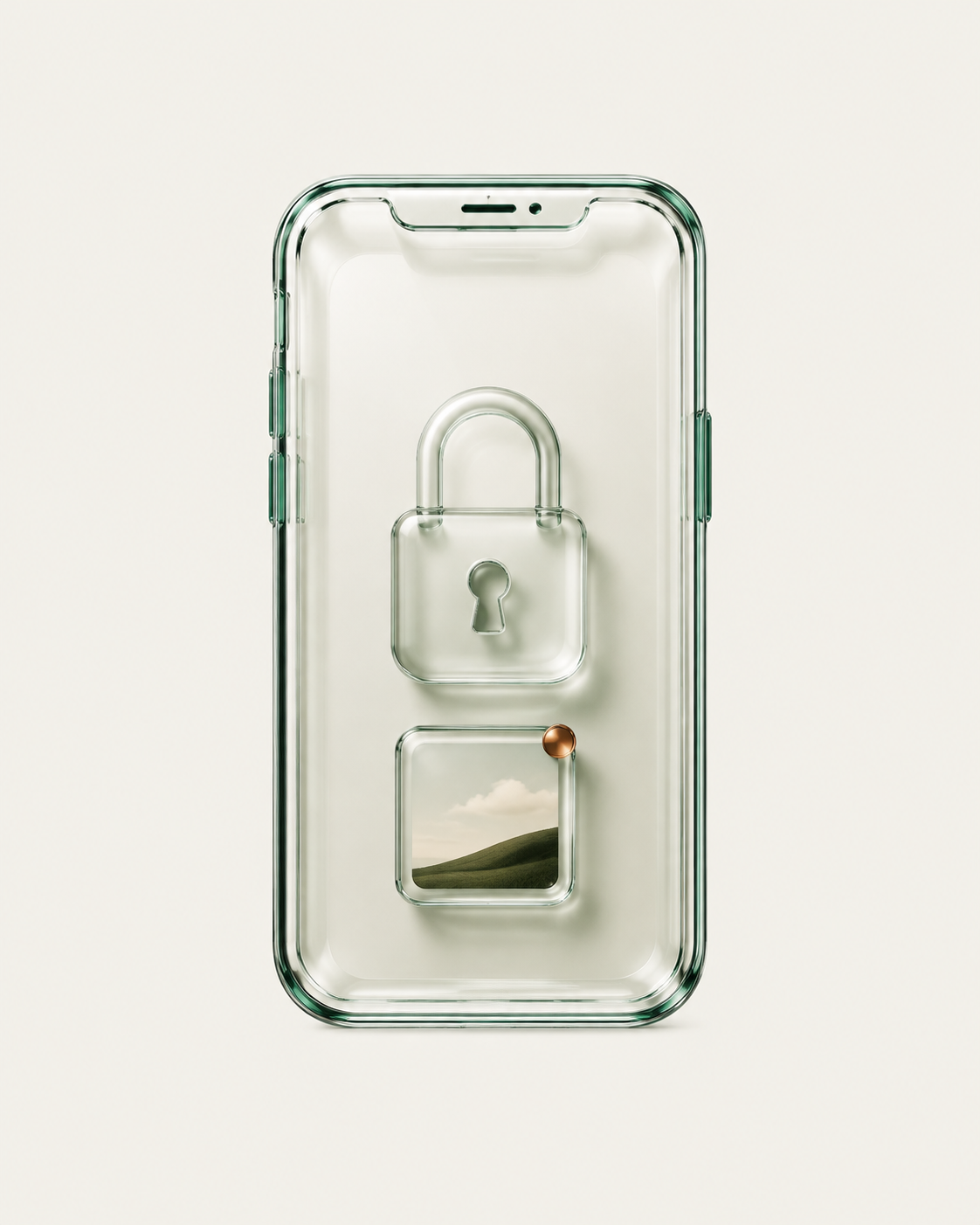
Diese App hat keinen Server, dem du vertrauen müsstest.
- Flugmodus-Test
- Schalt den Flugmodus ein. KeepOtter funktioniert trotzdem, weil alles auf dem iPhone passiert.
- App-Store-Label
- „Keine Daten erfasst.“ Kein Account, kein Analyse-Dienst, keine Werbe-Kennung.
- Diese Seite
- Keine Cookies, kein Tracking. Nur die Hell-Dunkel-Wahl bleibt in deinem Browser.
Kein Wochenabo. Niemals.
Kein Gratis-Test, der sich von selbst verlängert. Keine 9,99 € pro Woche. Der ganze Plan ist frei, der erste Gigabyte auch.
Kostenlos
0 €
- Der ganze Plan, gemessen auf deinem iPhone
- Screenshots retten, ohne Limit
- Das erste Gigabyte löschen ist frei
KeepOtter Pro
24,99 €
pro Jahr, jederzeit kündbar
- Ohne Mengenlimit aufräumen
- Serien und Format-Zwillinge
- Nachlese, Monatsbericht, Ablage, Widget
Pass
9,99 €
30 Tage, verlängert sich nicht
- Einmal gründlich aufräumen
- Läuft von selbst aus
- Kein Abo, keine Kündigung nötig
KeepOtter Pro für immer
59,99 €
einmal, ohne Ablaufdatum
- Alles aus Pro
- Kein Abo, keine Verlängerung
- Mit Familienfreigabe
Käufe laufen über Apple. Mit Familienfreigabe teilst du Pro mit bis zu fünf weiteren Personen. Preise in Euro inklusive Mehrwertsteuer, Stand 2026.
Fragen
Mehr Antworten auf der Support-Seite.